


အခုမိတ္ဆက္ေပးခ်င္တာကေတာ႔ Social Trading ကုိ အသုံးျပဳထားတဲ႔ eToro အေၾကာင္းပါပဲ။ "Facebook for Trading" လုိ႔လဲ ေျပာၾကပါတယ္။ eToro မွာ Trader တစ္ေယာက္က အေရာင္းအ၀ယ္လုပ္လုိက္ရင္ အျခားသူေတြက အဲဒါက ခ်က္ခ်င္းျမင္ေတြ႕ႏုိင္ပါတယ္။ ျပီးေတာ႔ Trader အခ်င္းခ်င္းလဲ ႏွီးေႏွာတုိင္ပင္ ေဆြးေႏြးႏုိင္ပါတယ္။ Trader ေတြရဲ႕ ခန္႔မွန္းခ်က္ေတြကိုလဲ ကုိယ္႔ရဲ႕ Wall မွာ တင္လုိက္ရင္ အျခားသူေတြက Like, Comment, Share လုပ္ေတြလဲ လုပ္ႏုိင္ပါတယ္။ အျပန္အလွန္ တုိင္ပင္ေဆြးေႏြးႏုိင္တဲ႔အတြက္ Trading သီးသန္႔ေနရာေလးလုိ႔ေတာင္ တင္စားလုိ႔ ရပါတယ္။
ေနာက္တစ္ခုအေနနဲ႔ eToro ရဲ႕ အားသာခ်က္ကေတာ႔ Stock, Forex, Commodities, Stock indices ေတြ အားလုံးကုိ တေနရာတည္းမွာ အေရာင္းအ၀ယ္ ျပဳလုပ္လို႔ရတာပါပဲ။ အခုအခ်ိန္မွာေတာ႔ ျမန္မာႏုိင္ငံမွာ Forex Trading နဲ႔ေတာ႔ ေတာ္ေတာ္မ်ားမ်ား ရင္းႏွီးေနၾကပါျပီ။
ဒါေပမယ္႔ စေတာ႔ေစ်းကြက္ကေတာ႔ အခုမွ စတုန္းလုိ႔ ေျပာလုိ႔ရပါေသးတယ္။ စေတာ႔အိပ္ခ်ိန္းကေန အေရာင္းအ၀ယ္ျပဳလုပ္လို႔ ရတာ FMI နဲ႔ MTSH ႏွစ္ခုပဲ ရွိပါေသးတယ္။ ကမၻာတလႊားက နာမည္ၾကီးစေတာ႔ရွယ္ယာကေတြကို အေရာင္းအ၀ယ္လုပ္ခ်င္တဲ႔သူေတြကေတာ႔ eToro ကေနတဆင္႔ အေရာင္းအ၀ယ္ ျပဳလုပ္ႏုိင္ပါတယ္။

eToro ကုိ 2006 ခုႏွစ္မွာ စတင္တည္ေထာင္ထားျပီး Cyprus, Israel, UK တုိ႔မွာ တရား၀င္ရုံးေတြ ရွိပါတယ္။ eToro နဲ႔ ပက္သက္တဲ႔ အခ်က္အလက္ေတြကုိေတာ႔ https://en.wikipedia.org/wiki/EToro မွာ ဆက္လက္ျပီး ေလ႔လာၾကည္႔လုိ႔ ရပါတယ္။
eToro ရဲ႕ Social Trading Platform
eToro ရဲ႕ အားသာခ်က္တစ္ခုကေတာ႔ Social Trading ကုိ အသုံးျပဳထားတာျဖစ္တဲ႔အတြက္ Trader အခ်င္းခ်င္း ဆက္သြယ္ႏုိင္တာပါပဲ။ သူ႔ရဲ႕ Wall ကုိ သြားေရာက္ျပီးေတာ႔ ခန္႔မွန္းခ်က္ေတြကုိ ဖတ္ႏုိင္ပါတယ္။ ကုိယ္႔ရဲ႕ခန္႔မွန္းခ်က္ေတြကုိလဲ ေျပာျပျပီး အျပန္အလွန္ ေဆြးေႏြးႏုိင္ပါတယ္။ ဘယ္ေန႔မွာ ဘယ္ေဒတာေတြ ထြက္မယ္၊ ထြက္လာတဲ႔ ရလာဒ္အေပၚမူတည္ျပီး ဘယ္လုိေတြ ျဖစ္ႏိုင္တယ္ စတာေတြကိုလဲ ရွာေဖြၾကည္႔ႏုိင္ပါတယ္။ ကုိယ္က Follow လုပ္ထားမယ္ဆုိရင္ သူ Trade အသစ္ဖြင္႔လုိက္တာ၊ Post တင္လုိက္တာေတြကို ခ်က္ခ်င္းသိရွိႏိုင္ပါတယ္။


eToro ရဲ႕ ေနာက္ထပ္ Feature တစ္ခုကေတာ႔ Copy Trade လုပ္လုိ႔ရတာပါပဲ။ eToro မွာရွိတဲ႔ Trader တစ္ေယာက္ရဲ႕ Trading အရွဳံးအျမတ္၊ Trade တစ္ခု ဘယ္ေလာက္ၾကာၾကာကုိင္ထားတတ္လဲ၊ ဘယ္ Currency Pair ေတြေပၚမွာ အမ်ားဆုံး Trade ေလ႔ရွိလဲဆုိတဲ႔ အခ်က္အလက္ေတြအားလုံးကုိ Graph ေတြ၊ Charts ေတြနဲ႔ ၾကည္႔လို႔ရပါတယ္။ သူ႔ရဲ႕ Trading Style ကို သေဘာက်တယ္ဆုိရင္ ေငြပမာဏတစ္ခုနဲ႔ Copy လုပ္ထားမယ္ဆုိရင္ သူ Trade Order ဖြင္႔ရင္ ကုိယ္႔ဆီမွာလဲ အခ်ဳိးက်တစ္ခုနဲ႔ အလုိလုိ Order ဖြင္႔ေပးပါလိမ္႔မယ္။ Copy လုပ္ရမယ္႔ ေငြပမာဏကေတာ႔ Trader တစ္ေယာက္နဲ႔တစ္ေယာက္ မတူၾကပါဘူး။
Copy မလုပ္ဘဲ အဲဒီ Trader ကုိ Follow လုပ္မယ္ဆိုရင္ သူ႔ Trade ေတြကုိ ျမင္ေနရျပီး ကုိယ္တုိင္ၾကဳိက္မွ Trade အသစ္ဖြင္႔လုိ႔လဲ ရပါတယ္။
How to Register in eToro
eToro မွာ အေကာင္႔တစ္ခု ဖြင္႔ဖုိ႔က အရမ္းကို လြယ္ကူပါတယ္။ အေကာင္႔ဖြင္႔ဖုိ႔အတြက္ ဒီလင္႔ကို ႏွိပ္လိုက္ပါ။

အေပၚမွာ ျပထားတဲ႔အတုိင္း အခ်က္အလက္ေတြကုိ ျဖည္႔ေပးလုိက္ပါ။ eToro မွာ Trading လုပ္ဖုိ႔အတြက္ပါ ရည္ရြယ္ထားတယ္ဆုိရင္ေတာ႔ အခ်က္အလက္ေတြကုိ အမွန္အကန္ျဖည္႔သြင္းေပးဖုိ႔ လုိအပ္ပါတယ္။ ျပီးရင္ Join Now ဆုိတာကုိ ႏွိပ္လုိက္ပါ။ အဲဒါဆုိရင္ eToro မွာ အေကာင္႔တစ္ခု ဖြင္႔လုိ႔ ျပီးသြားပါျပီ။
ကုိယ္တုိင္က သတင္းတစ္ခုထြက္သြားျပီးလုိ႔ အဲဒီသတင္းအေပၚမွာ Trader ေတြ ဘယ္လုိသေဘာ ခန္႔မွန္းက်တယ္၊ ဘယ္လို Action ယူၾကတယ္ဆိုတာကုိ သိဖုိ႔အတြက္ပဲဆုိရင္ (eToro မွာ Trading မလုပ္ဘူးဆုိရင္) အေကာင္႔ကို Verify လုပ္ဖုိ႔မလုိပါဘူး။ တကယ္ Trade မယ္႔သူေတြကေတာ႔ Verify လုပ္တဲ႔အဆင္႔ကုိ ဆက္လက္လုပ္ေဆာင္ဖုိ႔ လုိအပ္ပါတယ္။
eToro ရဲ႕ Interface မိတ္ဆက္

အေပၚမွာ ျပထားတဲ႔ပုံကေတာ႔ eToro ကုိ စစခ်င္းေတြ႔ရမယ္႔ပုံပါပဲ။

News Feed
ေဖ႔ဘုတ္မွာပါတဲ႔ News Feed နဲ႔ အတူတူပါပဲ။ သူ႔ကိုႏွိပ္လိုက္မယ္ဆုိရင္ ကုိယ္ Follow လုပ္ထားတဲ႔ Trader ေတြရဲ႕ Update News ေတြ တက္လာပါလိမ္႔မယ္။

Portfolio
Real Portfolio နဲ႔ Virtual Portfolio ႏွစ္ခုကုိ အျပန္အလွန္ ေျပာင္းလုိ႔ ရတဲ႔ေနရာပါ။ eToro မွာလဲ ေလ႔က်င္႔ဖုိ႔အတြက္ demo အေကာင္႔ေပးထားပါတယ္။ ဒီမွာေတာ႔ demo အေကာင္႔လုိ႔ မေခၚဘဲ Virtual Portfolio လုိ႔ ေခၚပါတယ္။ Virtual Portfolio ကုိ ေရြးလုိက္မယ္ဆုိရင္ ေဒၚလာ 100K ပါတဲ႔ Virtual အေကာင္႔ကုိ ေျပာင္းေပးပါလိမ္႔မယ္။


ေအာက္ဆုံးလိုင္းမွာ AVAILABLE ဆိုျပီး Virtual Money ထည္႔ေပးထားတာကို ေတြ႔ရပါလိမ္႔မယ္။ အဲဒီေငြကုိ အသုံးျပဳျပီးေတာ႔ အေရာင္းအ၀ယ္ျပဳလုပ္ျပီး ေလ႔က်င္႔ႏိုင္ပါတယ္။
Watchlist
Watchlist ဆုိတာက ကုိယ္႔အတြက္ အေရးပါတဲ႔ Pairs ေတြ၊ Stock ေတြကုိ အျမန္ၾကည္႔လုိ႔ရေအာင္ သီးသန္႔ List ထဲကုိ ထည္႔ထားတဲ႔သေဘာပါ။ List ထဲကုိ ထပ္ေပါင္းထည္႔လုိ႔ ရသလို မလုိေတာ႔ဘူးဆုိရင္လဲ List ထဲကေန ျပန္လည္ ထုတ္ပယ္လို႔ ရပါတယ္။

အေပၚက ပုံမွာေတာ႔ APPL (Apple), GOOG (Google) တုိ႔ရဲ႕ Stock ေတြကို List ထဲမွာ ထည္႔သြင္းထားတာ ေတြ႕ရပါလိမ္႔မယ္။ ဒီေန႔တစ္ေန႔တာအတြက္ APPL (Apple), GOOG (Google) တုိ႔ဟာ 1.10% နဲ႔ 1.07% အတက္ျဖစ္ခဲ႔တယ္ဆုိတာ ေတြ႔ရပါလိမ္႔မယ္။ သူတို႔ရဲ႕ Sell, Buy ေစ်းေတြကိုလဲ ယွဥ္တြဲ ျပထားပါတယ္။ ေနာက္ဆုံးတစ္ခုကေတာ႔ eToro ရဲ႕ Trader 99% ေလာက္ရဲ႕ Sentiment အေျခအေနအရ Buy အားသန္ေနၾကတာကိုလဲ ေတြ႔ရပါလိမ္႔မယ္။
Copy People
eToro မွာရွိတဲ႔ Trader တစ္ေယာက္ရဲ႕ Trading Style ကို သေဘာက်တယ္ဆုိရင္ ေငြပမာဏတစ္ခုနဲ႔ Copy လုပ္ထားမယ္ဆုိရင္ သူ Trade Order ဖြင္႔ရင္ ကုိယ္႔ဆီမွာလဲ အခ်ဳိးက်တစ္ခုနဲ႔ အလုိလုိ Order ဖြင္႔ေပးပါလိမ္႔မယ္။ Copy လုပ္ရမယ္႔ ေငြပမာဏကေတာ႔ Trader တစ္ေယာက္နဲ႔တစ္ေယာက္ မတူၾကပါဘူး။ Copy မလုပ္ဘဲ အဲဒီ Trader ကုိ Follow လုပ္မယ္ဆိုရင္ သူ႔ Trade ေတြကုိ ျမင္ေနရျပီး ကုိယ္တုိင္ၾကဳိက္မွ Trade အသစ္ဖြင္႔လုိ႔လဲ ရပါတယ္။

အေပၚက ပုံမွာ Trader တစ္ေယာက္ရဲ႕ Performance ဂရပ္ကုိ ျပထားပါတယ္။ သူ႔ရဲ႕ Trading Style ကုိ သေဘာက်လုိ႔ Copy လုပ္ခ်င္တယ္ဆုိရင္ Copy ကုိ ႏွိပ္လုိက္ရပါျပီ။ ျပီးရင္ ကုိယ္႔ Copy လုပ္မယ္႔ ေငြပမာဏကုိ ေရြးခ်ယ္ေပးပါ။ Virtual Money ကို အသုံးျပဳျပီး စမ္းၾကည္႔ႏိုင္ပါတယ္။
Copy မလုပ္ဘဲ Follow ပဲ လုပ္ခ်င္တယ္ဆိုရင္ေတာ႔ (+) အေပါင္းလကၡဏာကို ႏွိပ္လိုက္ရင္ ရပါျပီ။
Trade Markets
eToro မွာ Trade လုပ္ႏုိင္တဲ႔ Stock, Forex, Commodities, Stock indices ေတြ အားလုံးကုိ ရွာေဖြၾကည္႔ႏုိင္ပါတယ္။ မိမိစိတ္ၾကဳိက္ရွာေဖြျပီး Charts ေတြနဲ႔ ေစ်းႏွဳန္း အေျပာင္းအလဲေတြကုိ ေတြ႔ျမင္႔ရပါလိမ္႔မယ္။ ကိုယ္စိတ္၀င္စားတယ္ဆုိရင္ေတာ႔ Watchlist ထဲကုိ ထပ္ေပါင္းထည္႔ထားႏိုင္ပါတယ္။
Settings
Settings မွာေတာ႔ ကုိယ္႔အေကာင္႔နဲ႔ ပက္သက္တဲ႔ ေဒတာအခ်က္အလက္ေတြကုိ ျပင္ဆင္တာ၊ အေကာင္႔ကုိ Verify လုပ္ဖုိ႔အတြက္ Document ေတြ တင္တာ၊ ဖုန္းနံပါတ္အတြက္ Verify လုပ္တာေတြ၊ ကိုယ္႔အေကာင္႔ရဲ႕ Privacy ေတြ ျပင္တာကုိ ျပဳလုပ္ႏိုင္ပါတယ္။
How to Verify eToro Account
eToro မွာ တကယ္႔ေငြအစစ္ထည္႔ျပီးေတာ႔ Trading လုပ္မယ္ဆုိရင္ေတာ႔ အေကာင္႔ကို အရင္ဆုံး 100% Verify ျဖစ္ေအာင္ လုပ္ထားဖုိ႔ လုိပါတယ္။ ဒီအခ်က္က အရမ္းအေရးၾကီးပါတယ္။ ေငြထည္႔ျပီးမွ Verify မျဖစ္တဲ႔အတြက္ ေငြျပန္ထုတ္မရတာ ျဖစ္ႏုိင္ပါတယ္။ အရင္ဆုံး Verify ျဖစ္ျပီးမွပဲ ေငြကုိ ထည္႔ဖုိ႔ စဥ္းစားေစခ်င္ပါတယ္။

အေပၚက ပုံမွာ ျပထားတဲ႔အတုိင္း Complete Profile ဆုိတာကို ႏွိပ္လိုက္ပါ။

ျပီးရင္ ထပ္ျပီးေတာ႔ Complete Profile ဆုိတာကို ထပ္ျပီး ႏွိပ္လုိက္ပါ။

ကုိယ္႔ရဲ႕ နာမည္၊ ေမြးသကၠရာဇ္၊ ေနထုိင္ရာ ႏုိင္ငံတုိ႔ကုိ ျဖည္႔သြင္းေပးပါ။ နာမည္ျဖည္႔တဲ႔အခါမွာ စာလုံးေပါင္းေတြကုိ ဘဏ္စာအုပ္၊ Passport တို႔ထဲက စာလုံးေပါင္းအတုိင္း ေသခ်ာျဖည္႔ေပးပါ။
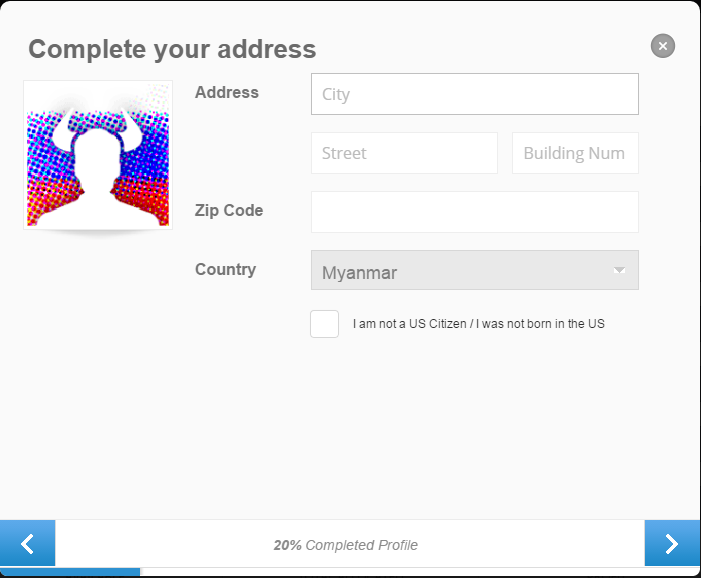
ကိုယ္႔ရဲ ေနရပ္လိပ္စာတုိ႔ကုိ ျဖည္႔သြင္းေပးပါ။ ေနရပ္လိပ္စာကိုလဲ ဘဏ္စာအုပ္တုိ႔လိုမွာပါတဲ႔ လိပ္စာအတုိင္း ျဖည္႔သြင္းေပးပါ။ ကုိယ္ေနထုိင္ရာ ျမဳိ႕ရဲ႕ Zip Code ကို မသိဘူးဆုိရင္ ဒီလင္႔မွာ http://www.geopostcodes.com/Burma သြားၾကည္႔ႏုိင္ပါတယ္။

Trading Experience ကေတာ႔ ကုိယ္နဲ႔ သင္႔ေတာ္ရာ တစ္ခုကို ေရြးခ်ယ္ေပးပါ။

ကုိယ္နဲ႔ သင္႔ေတာ္ရာ တစ္ခုကို ေရြးခ်ယ္ေပးပါ။

ကုိယ္နဲ႔ သင္႔ေတာ္ရာကို ေရြးခ်ယ္ေပးပါ။

ကုိယ္နဲ႔ သင္႔ေတာ္ရာ တစ္ခုကို ေရြးခ်ယ္ေပးပါ။

ကုိယ္နဲ႔ သင္႔ေတာ္ရာ တစ္ခုကို ေရြးခ်ယ္ေပးပါ။

ကုိယ္နဲ႔ သင္႔ေတာ္ရာကို ေရြးခ်ယ္ေပးပါ။

ကုိယ္နဲ႔ သင္႔ေတာ္ရာကို ေရြးခ်ယ္ေပးပါ။

ျပီးရင္ေတာ႔ Complete Profile ဆုိတာကို ႏွိပ္ေပးပါ။ ဒီအဆင္႔ျပီးရင္ေတာ႔ ကုိယ္႔ရဲ႕ Profile က 90% ေလာက္အထိ Verify ျဖစ္သြားပါျပီ။

Phone Verification လုပ္ဖုိ႔အတြက္ ဖုန္းနံပါတ္ကုိ ျဖည္႔သြင္းေပးပါ။ ျပီးရင္ Send SMS ကုိ ႏွိပ္လိုက္ပါ။ တခ်ဳိ႕ဖုန္းေတြမွ SMS မေရာက္တာမ်ဳိးျဖစ္တတ္ပါတယ္။ Voice call ကို ႏွိပ္ျပီးေတာ႔ ကုဒ္ကုိ နားေထာင္ၾကည္႔ပါ။

ေနာက္ဆုံးအဆင္႔အေနနဲ႔ေတာ႔ Settings ထဲကေန Account ဆိုတာကုိ ႏွိပ္လုိက္ပါ။ Upload Utility Bill နဲ႔ Upload ID ကုိ ထပ္ျပီး လုပ္ဖုိ႔ က်န္ပါေသးတယ္။
Upload Utility Bill ဆုိတာက အေကာင္႔အသုံးျပဳသူရဲ႕ ေနရပ္လိပ္စာကုိ အတည္ျပဳဖုိ႔အတြက္ပါ။ အဲဒီအတြက္ CB bank ဘဏ္စာအုပ္က ကုိယ္႔နာမည္ပါ တပါတည္းတြဲပါေနတဲ႔ ေနရပ္လိပ္စာပါ စာမ်က္ႏွာကုိျဖစ္ေစ၊ ေငြစာရင္းရွင္းတမ္း (Bank Statement) က ေနရပ္လိပ္စာပါ စာမ်က္ႏွာကိုျဖစ္ေစ ဓါတ္ပုံရုိက္ျပီး ပို႔ေပးႏုိင္ပါတယ္။
Upload ID ဆုိတာကေတာ႔ ကုိယ္႔ရဲ႕ ဓါတ္ပုံပါတဲ႔ ID ကဒ္တစ္ခုခုကုိ တင္ေပးရပါမယ္။ ကုိယ္႔ရဲ႕ဓါတ္ပုံ၊ နာမည္၊ ေမြးေန႔ေတြဟာ စာလုံးအေနနဲ႔ ရွင္းလင္းျပတ္သားေနရမွာ ျဖစ္ပါတယ္။ ကုိယ္ျဖည္႔ထားတာေတြနဲ႔လဲ ကိုက္ညီရပါမယ္။ Passport ရွိတဲ႔သူဆုိရင္ေတာ႔ အဆင္ေျပဆုံးပါပဲ။ ဓါတ္ပုံပါ စာမ်က္ႏွာကို Scan လုပ္ျပီး ပို႔ေပးႏုိင္ပါတယ္။
Passport မရွိတဲ႔သူဆုိရင္ေတာ႔ ယဥ္ေမာင္းလိုင္စင္ (အဂၤလိပ္လုိ ျဖစ္ရပါမယ္။)ရဲ႕ေရွ႕ဘက္နဲ႔ ေနာက္ေက်ာဘက္ကုိ Scan လုပ္ျပီး ပုိ႔ေပးရပါမယ္။
လုိအပ္တာေတြကုိ ပို႔ထားျပီးျပီဆိုရင္ Verify မျဖစ္ျဖစ္ကုိ ေသခ်ာေအာင္ ေစာင္႔ေနေပးပါ။ အတည္ျပဳခ်ိန္ ရက္အနည္းငယ္ ၾကာႏုိင္ပါတယ္။ သူတုိ႔အေနနဲ႔ အီးေမးကို ျပန္ျပီး အေၾကာင္းၾကားလာပါလိမ္႔မယ္။ Verify မျဖစ္ေသးသမွ် ေငြမထည္႔ဖုိ႔ ထပ္ျပီး သတိေပးလိုပါတယ္။
Trading in eToro
eToro အေၾကာင္းကုိ ေတာ္ေတာ္သိေနျပီလုိ႔ ထင္ပါတယ္။ Trade ေတြကို Open/Close လုပ္တာကလည္း အရမ္းကုိ လြယ္ကူပါတယ္။ Social Trading ကုိ အသုံးျပဳထားတဲ႔အတြက္ MT4/MT5 ေဆာ႔၀ဲေတြ ထပ္ျပီး တင္ဖုိ႔ မလုိအပ္ပါဘူး။ အဲဒီမွာပဲ တခါတည္း အေရာင္းအ၀ယ္လုပ္ႏုိင္တဲ႔ Web Trader ကို အသုံးျပဳထားပါတယ္။
Mobile Devices ေတြအတြက္ေတာ႔ သူ႔ရဲ႕ သီးသန္႔ Apps ကုိ ျပန္ျပီးတင္ရပါမယ္။ အလြယ္တကူပဲ ေဒါင္းလုပ္ လုပ္ႏုိင္ပါတယ္။ Forex ေလာကမွာ အသုံးမ်ားေနတဲ႔ MT4 ကေန Trading လုပ္လုိ႔ မရပါဘူး။ တကယ္႔ေငြနဲ႔ မစခင္မွာ Virtual Money ကုိ အသုံးျပဳျပီး အရင္ဆုံး ေလ႔လာၾကည္႔ေစခ်င္ပါတယ္။

ကိုယ္အေရာင္းအ၀ယ္လုပ္လုိတဲ႔ Stock, Pair တစ္ခုခုကုိ Wathlist ကေနျဖစ္ျဖစ္၊ ဒါမွမဟုတ္ Trade Markets ကေန ျဖစ္ျဖစ္ ရွာလုိက္ပါ။ အေပၚက ပုံမွာေတာ႔ နာမည္ၾကီး Apple ကုိ ေရြးခ်ယ္ထားပါတယ္။
နံပါတ္ (၁) ကေတာ႔ အဲဒီစေတာ႔ကုိ Watchlist ထဲကို ထည္႔ဖုိ႔အတြက္ ျဖစ္ပါတယ္။
နံပါတ္ (၂)ကေတာ႔ အေရာင္းအ၀ယ္ျပဳလုပ္မယ္ဆိုရင္ Trade ကို ႏွိပ္ရပါမယ္။
နံပါတ္ (၃)ကေတာ႔ Apple စေတာ႔နဲ႔ ပက္သက္ျပီး အျခား Trader ေတြရဲ႕ အျမင္ေတြ၊ ခန္႔မွန္းခ်က္ေတြကို ဖတ္ၾကည္႔ဖုိ႔ အတြက္ပါ။
နံပါတ္ (၄) ကေတာ႔ Apple စေတာ႔ရဲ႕ ေစ်းႏွဳန္းအတက္အက် ဂရပ္ကိုၾကည္႔ျပီး Technical Analysis လုပ္ၾကည္႔ႏုိင္ဖုိ႔ အတြက္ပါ။
အေရာင္းအ၀ယ္ျပဳလုပ္မွာ ျဖစ္တဲ႔အတြက္ Trade ကို ႏွိပ္လုိက္ပါ။

အေပၚက ပုံကုိ ေသခ်ာေလ႔လာၾကည္႔လုိက္ပါ။ Trade လုပ္ဖူးတဲ႔သူေတြအတြက္ဆိုရင္ ရွင္းျပဖုိ႔ ထပ္မလုိေတာ႔ဘူး ထင္ပါတယ္။
အေပၚဆုံးမွာ Sell/Buy ကုိ ေရြးခ်ယ္ေပးရပါမယ္။
Set Rate မွာေတာ႔ Market Order နဲ႔လား၊ ေစ်းႏွဳန္းသတ္မွတ္ေပးမွာလားဆိုတာကုိ ေရြးခ်ယ္ေပးရပါမယ္။
ျပီးရင္ Stop Loss, Leverage, Take Profit အတြက္ သတ္မွတ္ေပးရပါမယ္။ Set Order ရဲ႕ေအာက္မွာေတာ႔ Overnight fee ဘယ္ေလာက္ေပးရမယ္ဆုိတာ ေဖာ္ျပထားပါတယ္။ ျပီးရင္ေတာ႔ Set Order ကုိ ႏွိပ္ေပးရပါမယ္။ Stock ျဖစ္တဲ႔ အေရာင္းအ၀ယ္က ခ်က္ခ်င္းမျဖစ္ပါဘူး။ သူတုိ႔ သတ္မွတ္တဲ႔အခ်ိန္ေရာက္တာနဲ႔ အဲဒီစေတာ႔ကုိ အေရာင္းအ၀ယ္လုပ္ထားေပးျပီး ျဖစ္ပါလိမ္႔မယ္။

အခုတစ္ခါေတာ႔ EUR/USD Currency Pair ကုိ အေရာင္းအ၀ယ္ လုပ္ၾကည္႔ပါမယ္။ အေပၚက ရွင္းထားတာကို နားလည္ရင္ သူ႔အတြက္ကိုလဲ နားလည္ႏုိင္မယ္ ထင္ပါတယ္။ Trade ဆုိတဲ႔ေနမွာ Down Arrow ကို ႏွိပ္ျပီး Order အျဖစ္ ေျပာင္းလဲႏုိင္ပါတယ္။
Trade ဆိုရင္ ခ်က္ခ်င္း အေရာင္းအ၀ယ္ျဖစ္သြားမွာ ျဖစ္ပါတယ္။ Order ဆုိရင္ေတာ႔ ကုိယ္သတ္မွတ္ထားတဲ႔ ေစ်းႏွဳန္းကို မေရာက္မခ်င္း အေရာင္းအ၀ယ္မျဖစ္ေသးပါဘူး။ ျပီးရင္ေတာ႔ Open Trade ကို ႏွိပ္လုိက္ရင္ ရပါျပီ။
How to Deposit Funds
ေငြထည္႔သြင္းတဲ႔ လုပ္ငန္းစဥ္ကိုေတာ႔ အေကာင္႔ကုိ 100% Verify ျဖစ္ျပီးမွပဲ လုပ္ေဆာင္သင္႔ပါတယ္။ ေငြထည္႔သြင္းဖုိ႔အတြက္ Deposit Funds ဆုိတာကုိ ႏွိပ္လုိက္ပါ။

ကုိယ္ျဖည္႔သြင္းလို႔တဲ႔ ေငြပမာဏကုိ ထည္႔သြင္းပါ။ Payment Methods မွာ Credit card, PayPal, Wire Transfer, More ဆုိျပီး ရွိပါတယ္။

More ကို ေရြးခ်ယ္ျပီးေတာ႔ Submit ကို ႏွိပ္လုိက္ပါ။

ေငြျဖည္႔သြင္းလို႔ရတဲဲ႔ Online Payment ေတြ အားလုံးကုိ ေတြ႔ရပါလိမ္႔မယ္။ အဲဒီအထဲက ကိုယ္နဲ႔ အဆင္ေျပတာ တစ္ခုကို ေရြးခ်ယ္ျပီး ထည္႔သြင္းႏုိင္ပါတယ္။

ျမန္မာႏုိင္ငံကေနဆုိရင္ Skrill ကုိ အသုံးျပဳသင္႔ပါတယ္။ ျမန္မာႏုိင္ငံအတြက္ အခက္အခဲမရွိဘဲ CB bank card, CB bank account ေတြနဲ႔ ခ်ိတ္ဆက္အသုံးျပဳႏုိင္တဲ႔အတြက္ ျဖစ္ပါတယ္။ Skrill အေကာင္႔မရွိေသးဘူးဆုိရင္ေတာ႔ ဒီလင္႔မွာ http://myanmartrader.blogspot.com/2016/07/skrill.html သြားေရာက္ဖတ္ရွဳျပီး အေကာင္႔လုပ္ႏုိင္ပါတယ္။

Skrill အေကာင္႔ကေန ေငြသြင္းမယ္ဆုိရင္ Skrill အေကာင္႔ရဲ႕ အီးေမးလိပ္စာကုိ ျဖည္႔သြင္းေပးပါ။ Promotion Code ကေတာ႔ ႏွစ္သစ္ကူးေတြမွာ eToro ကေန ေပးေလ႔ရွိပါတယ္။ မရွိဘူးဆိုရင္ေတာ႔ ကြက္လပ္အတုိင္း ခ်န္ထားခဲ႔ႏုိင္ပါတယ္။ ျပီးရင္ Next ကုိ ႏွိပ္လုိက္ရင္ Skrill အေကာင္႔ကို Login လုပ္ခုိင္းပါလိမ္႔မယ္။ အဲဒီကေန ေငြသြင္းႏုိင္ပါတယ္။
How To Withdraw Funds
eToro ကေန ေငြထုတ္ယူဖုိ႔အတြက္ အရင္ဆုံး Verify ျဖစ္ထားျပီးသား လိုပါတယ္။ ကဒ္ကေန ေငြသြင္းထားတဲ႔သူဆိုရင္ ကဒ္ရဲ႕ေရွ႕ဘက္နဲ႔ ေနာက္ေက်ာဘက္ေတြကုိ Scan လုပ္ျပီး ပို႔ေပးရပါမယ္။ ကဒ္နံပါတ္ အလယ္ ရွစ္လုံးနဲ႔ ကဒ္ေနာက္ေက်ာက CVV Code ကိုေတာ႔ ဖ်က္ထားႏုိင္ပါတယ္။
Withdraw Funds ကုိႏွိပ္ျပီးေတာ႔ ကုိယ္ထုတ္ယူလုိ႔တဲ႔ ေငြပမာဏနဲ႔ Payment စနစ္ကို ေရြးခ်ယ္ေပးလုိက္ရုံပါပဲ။ ေငြထုတ္တာက Verify ျဖစ္သြားျပီးသားဆိုရင္ လြယ္ကူပါတယ္။
eToro ႏွင္႔ အျခားသိသင္႔စရာမ်ား
EUR/USD အတြက္ Spread အေနနဲ႔ 3 Pips ရွိျပီး GOLD ကေတာ႔ 0.9 ရွိပါတယ္။ အားလုံးအတြက္ spread ေတြကို ဒီလင္႔မွာ http://www.etoro.com/en/customer-service/fees/ သြားေရာက္ၾကည္႔ႏုိင္ပါတယ္။
ေငြထုတ္ယူဖုိ႔အတြက္ Payment စနစ္ေပၚမူတည္ျပီး အနည္းဆုံး (၃) ရက္ကေန (၇) ရက္အထိ ၾကာျမင္႔ႏုိင္ပါတယ္။
ေငြထုတ္ယူမွဳအတြက္ ၀န္ေဆာင္ခေတြကေတာ႔ (၂၀– ၂၀၀) ဆုိရင္ ၅ ေဒၚလာ၊ (၂၀၀.၀၁ – ၅၀၀) ဆုိရင္ ၁၀ ေဒၚလာ၊ (၅၀၀.၀၁ အထက္) ဆုိရင္ ၂၅ ေဒၚလာ ျဖစ္ပါတယ္။
ဆက္လက္ဖတ္ရွဳရန္


